Aptana - Step 3
Ruby on Railsの動作確認
Aptana StudioでRuby on Railsのプロジェクトを作成し、Ruby on Railsを起動してみます。
手順
1Railsプロジェクトを作成
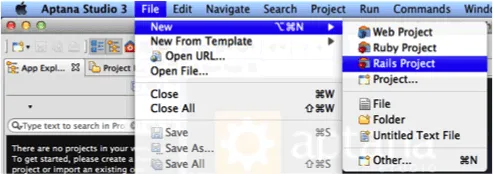
Aptana Studioを立ち上げ、File →New →Rails Projectを選択します。
2プロジェクト名を入力
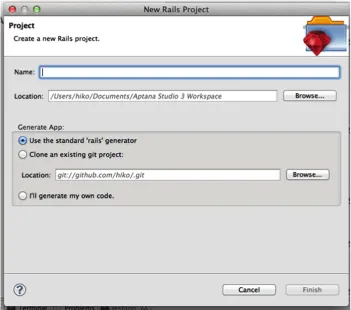
Nameにプロジェクト名を入力し、Finishボタンを押します。
3プロジェクト作成を待つ
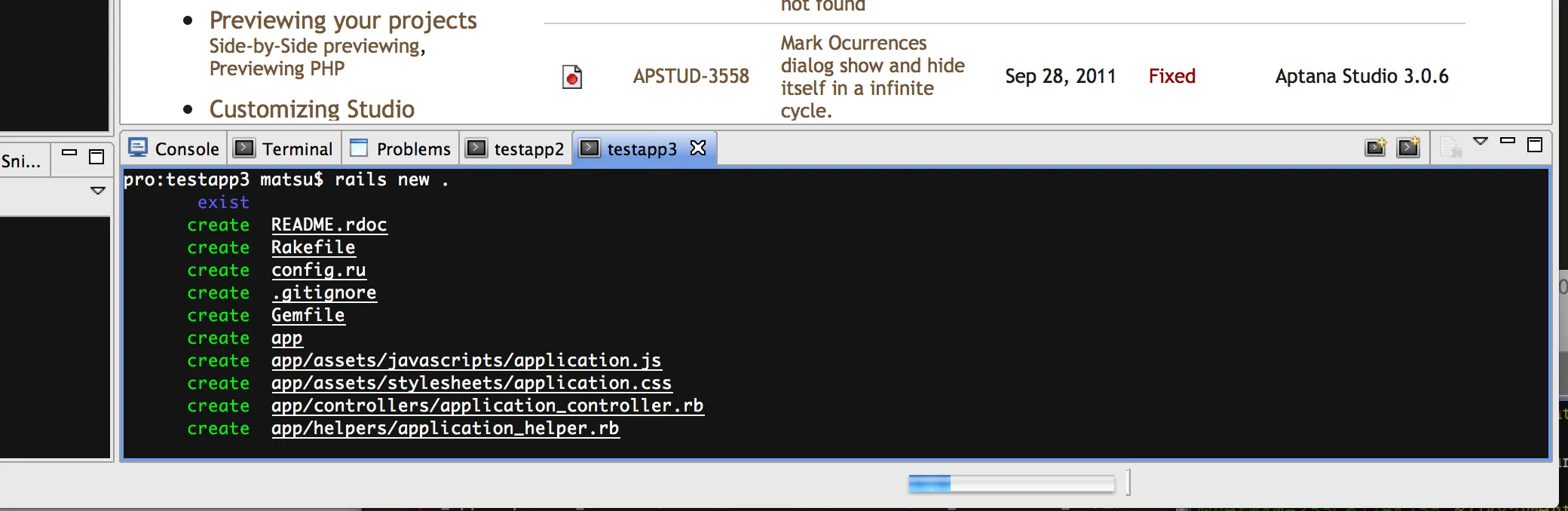
右下に表示されているウィンドウに、以下のような出力が出ていれば成功です。下に表示されている青いバーが終了するまで待ちます。
4サーバを起動
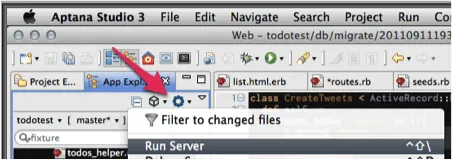
App Explorerタブのギアの形をしたアイコンから、Run Serverを選択して、サーバを起動します。
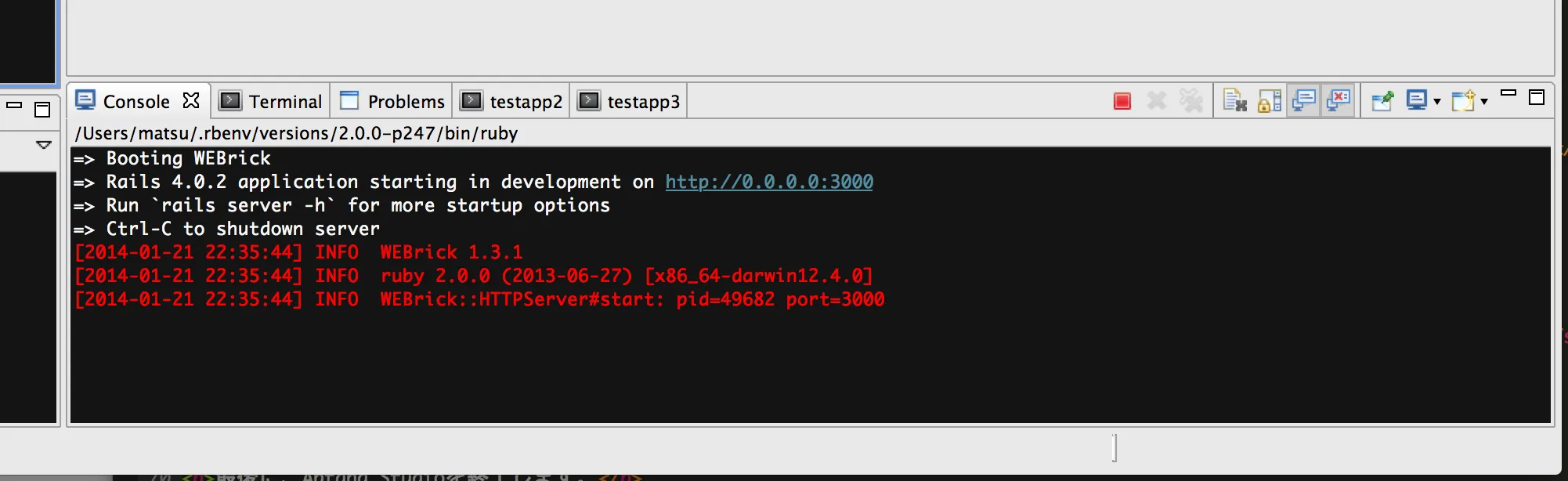
5コンソールの出力を確認
Console画面に以下のような表示が出力されれば、成功です。
6ブラウザで確認
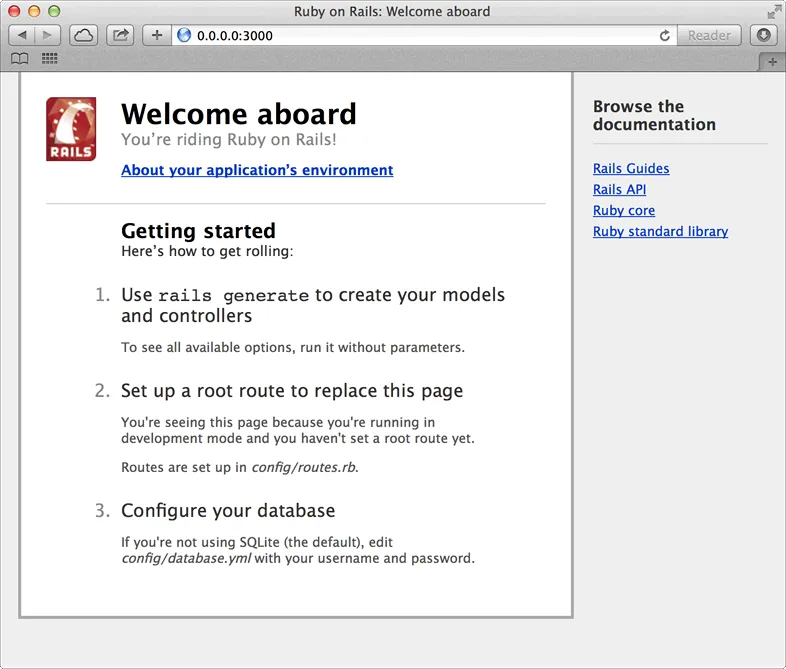
ブラウザで以下のページを開き、ページが表示されることを確認します:
http://0.0.0.0:3000/以下のような、"Welcome aboard"と表示されていれば、正常にセットアップが完了したことになります。
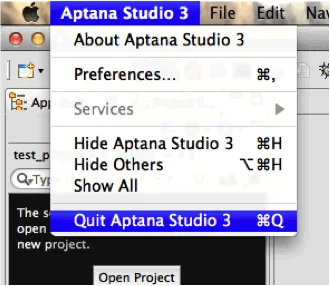
7Aptana Studioを終了
最後に、Aptana Studioを終了します。
完了おめでとうございます!
Ruby on Railsの開発環境のセットアップが完了しました!
これでRuby on Railsを使った開発をスタートできます。